사용법 가이드
알고파 입찰 프로그램의 설치부터 사용법까지 안내합니다.
회원가입
우측 상단 "회원가입" 버튼을
클릭하세요.
API 정보 입력
네이버 광고주센터에서
API 정보를 확인하여 입력하세요.
무료 테스트 시작
15일간 모든 기능을
무료로 이용하세요.
전화 : 02-443-2923 (연중무휴 24시간 상담)
아래 스크린샷을 참고하여, 로그인 후 API 인증 페이지에서 API 정보를 입력해 주세요.

* 빨간 박스 부분의 값만 입력하세요.
- 회원가입이 완료되어야 합니다.
- 네이버 광고주센터에서 API 정보를 확인하여 등록해야 합니다.
- 알고파 프로그램을 다운로드하여 설치해야 합니다.
알고파 프로그램을 실행하고 회원가입 시 등록한 아이디와 비밀번호로 로그인합니다.
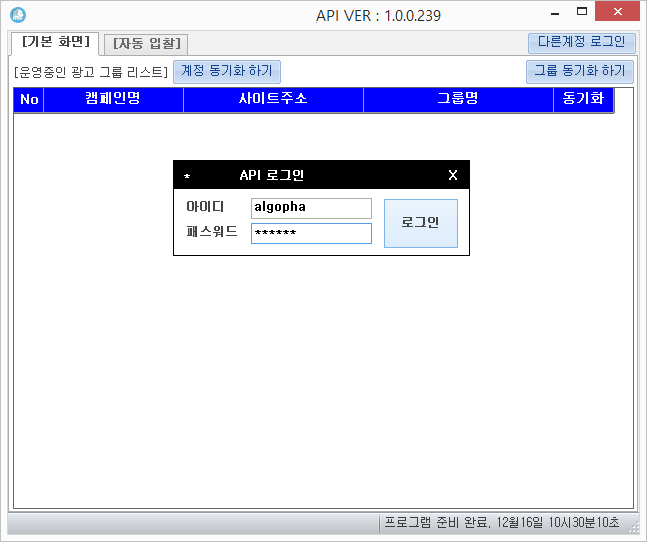
프로그램 로그인 화면
입찰할 그룹을 체크한 후 "그룹 동기화 하기" 버튼을 클릭합니다.
네이버 광고주센터에 등록된 캠페인과 그룹 정보가 자동으로 동기화됩니다.
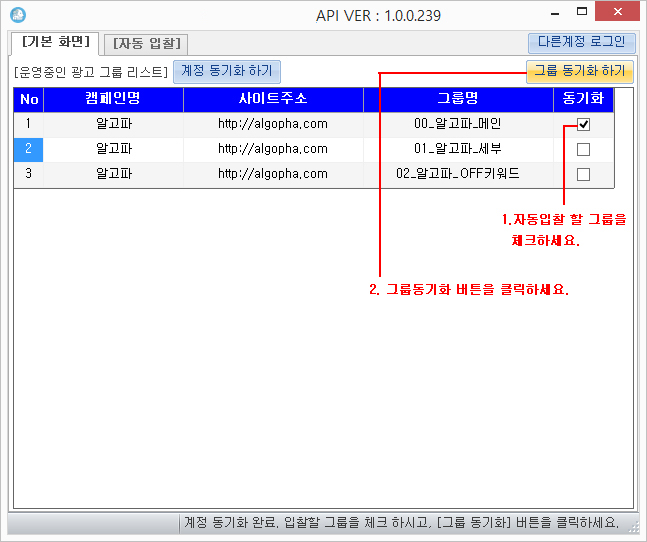
입찰 그룹 동기화 화면
동기화된 키워드 목록에서 각 키워드의 설정값을 입력합니다.
희망순위 — 목표로 하는 광고 노출 순위를 설정합니다.
입찰가한도 — 최대 입찰가 상한선을 설정합니다. 이 금액을 초과하여 입찰하지 않습니다.
가감액 — 입찰가 조절 단위입니다. 순위를 맞추기 위해 한 번에 증감하는 금액입니다.
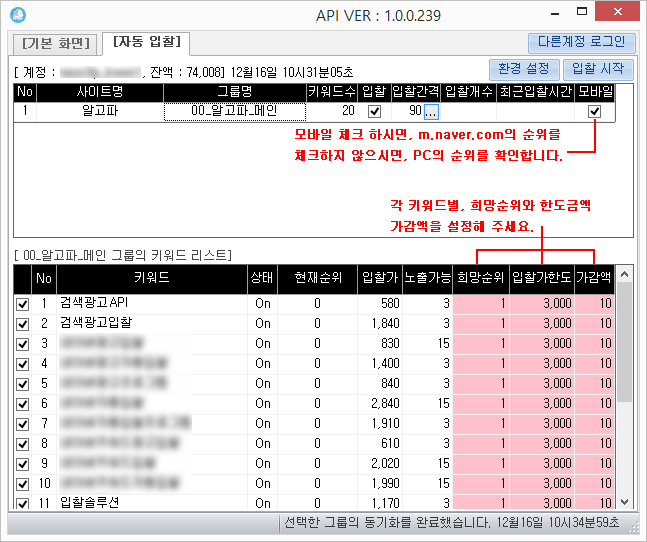
키워드별 희망순위/입찰가한도/가감액 설정 화면
입찰 방식을 설정합니다. 아래 옵션을 확인하세요.
1회입찰 — 체크 시 한 번만 입찰하고 자동으로 중지합니다.
최저가입찰 — 목표 순위 달성 시 최소 금액으로 유지합니다.
입찰가저장X — 입찰 중지 시 입찰가를 원래 값으로 복원합니다.
빠른입찰 — 입찰 간격을 짧게 하여 빠르게 순위를 맞춥니다.

입찰 환경설정 화면
- 회원가입이 완료되어야 합니다.
- 네이버 광고주센터에서 API 정보를 확인하여 등록해야 합니다.
- 알고파 프로그램을 다운로드하여 설치해야 합니다.
알고파 프로그램을 실행하고 회원가입 시 등록한 아이디와 비밀번호로 로그인합니다.
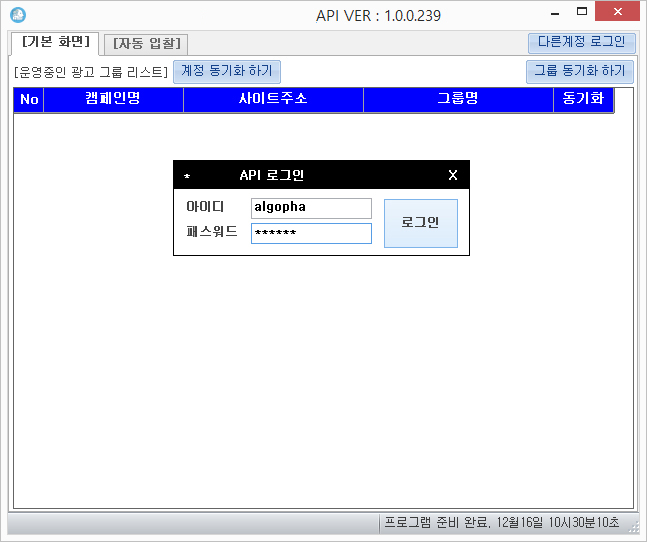
프로그램 로그인 화면
쇼핑검색 캠페인의 그룹을 체크한 후 "그룹 동기화 하기" 버튼을 클릭합니다.
네이버 쇼핑검색 광고에 등록된 그룹 정보가 자동으로 동기화됩니다.
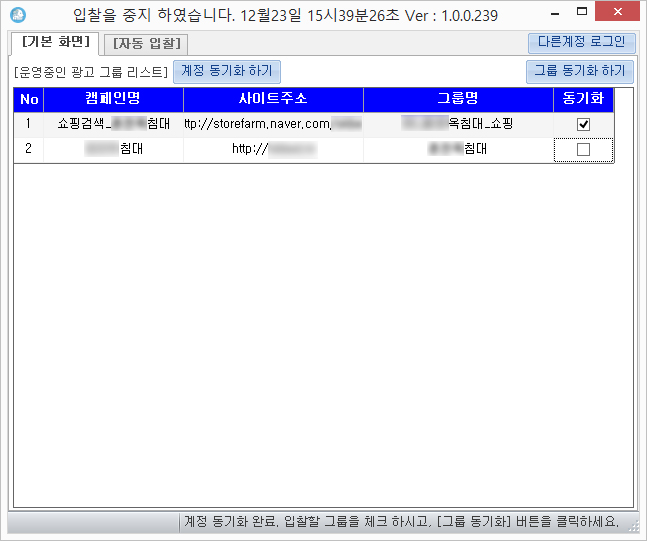
쇼핑광고 그룹 동기화 화면
쇼핑검색은 파워링크와 달리 노출키워드를 직접 입력해야 합니다.
각 소재(상품)별로 입찰할 키워드를 입력하고, 희망순위와 입찰가한도를 설정합니다.
쇼핑검색에서는 하나의 소재에 여러 노출키워드를 지정할 수 있습니다.
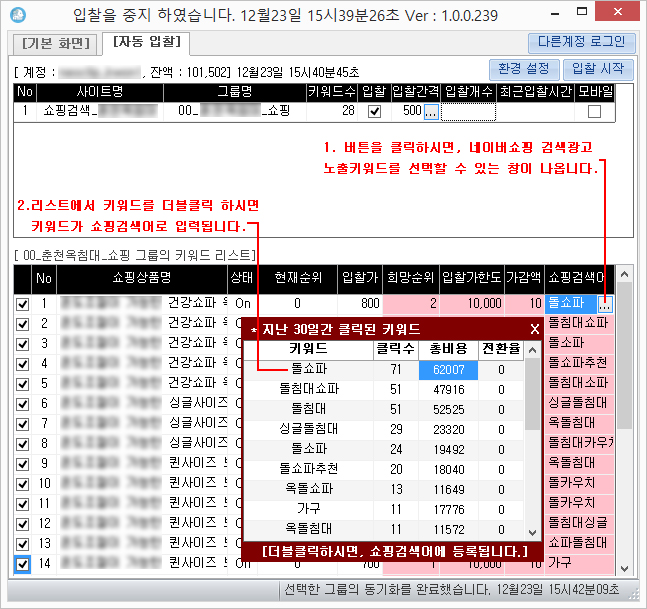
쇼핑 소재 설정 — 노출키워드 입력 화면
쇼핑검색 광고는 입찰가 반영까지 4~5분이 소요됩니다.
기본 입찰 간격은 250초이며, 파워링크(90초)보다 긴 점 참고해 주세요.
입찰 시작 후 순위 변동이 즉시 나타나지 않을 수 있으니 잠시 기다려 주시기 바랍니다.
컴퓨터에서 크롬 브라우저를 실행합니다.
크롬이 설치되어 있지 않다면 아래 버튼을 클릭하여 다운로드하세요.
아래 버튼을 클릭하거나, 주소창에 주소를 직접 입력하세요.
우측 하단의 파란색 다운로드 버튼을 클릭하세요.
설치 파일이 자동으로 다운로드되고, 설치가 진행됩니다.
설치가 완료되면 페이지가 자동으로 새로고침되며 "코드 생성" 버튼이 나타납니다.
한 번 설치하면 다음부터는 이 단계가 자동으로 건너뛰어집니다.
바로 "코드 생성" 화면이 나타나면 다음 단계로 넘어가세요.
화면에서 "코드 생성" 버튼을 찾아 클릭하세요.
버튼을 클릭하면 아래처럼 12자리 숫자가 나타납니다. 이 숫자를 전화로 상담원에게 불러주세요.
예시: "일이삼사 오육칠팔 구공일이" 와 같이 4자리씩 끊어서 말씀하시면 됩니다.
상담원이 코드를 입력하면 아래와 같은 확인 창이 나타납니다.
"공유" 버튼을 클릭하면 원격 연결이 시작됩니다.
원격 지원이 끝나면 연결이 자동으로 종료됩니다.
❶ 전화 (02-443-2923) → ❷ 크롬 열기 → ❸ remotedesktop.google.com/support 접속 → ❹ 설치 (최초 1회) → ❺ 코드 생성 → ❻ 코드 알려주기 → "공유" 클릭 → 연결 완료!
 카톡문의
카톡문의